
ローソンでは、Appleギフトカードの購入はもちろん、Appleアカウントへ直接チャージすることも可能です。
購入したい金額や、用途に合わせて購入方法を選べるため、とても便利です。
ただし、電子マネーや後払いでの購入ができないため、他のコンビニと比べると不便な場合もあるので注意が必要です。
この記事では、ローソンでAppleギフトカードを購入する手順や支払い方法、キャンペーン情報を紹介します。
1. ローソンでAppleギフトカードを買う方法は2つ!手順を解説
ローソンでAppleギフトカードを購入する方法は、2つあります。
| 購入方法 | 購入できる金額 | タイプ |
|---|---|---|
| 1,000円~10万円 | ・金額固定タイプ ・バリアブルタイプ※ |
|
| 100円~10万円 | ・バリアブルタイプ※ |
※1円単位で金額を選べる
バリアブルタイプであれば、自分の好きな金額を購入できます。
例えば、「1,234円」という金額でも指定して購入できるため、使い道が決まっている方におすすめです。
さらに、Appleアカウントに直接チャージする方法であれば、支払い後すぐに利用できます。
ここからは2つの購入方法ごとに、詳しい手順を解説します。
1-1 Appleギフトカードを購入する
ローソンで、Appleギフトカードを購入する手順は以下のとおりです。
- Appleギフトカードの売り場に行く
- 購入したい金額のAppleギフトカードを選ぶ
- Appleギフトカードをレジに持って行く
- 現金で購入する
お会計が終わるとAppleギフトカードが有効化され、利用できるようになります。
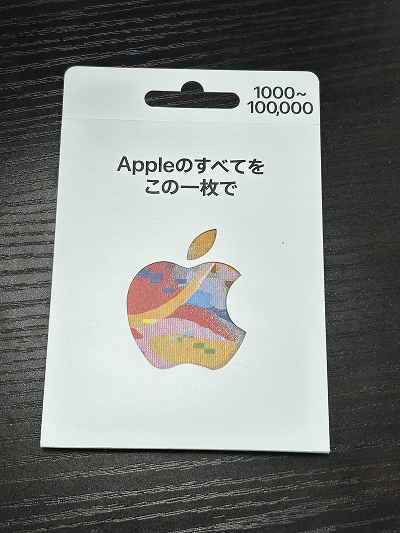
金額固定タイプを購入する場合は、Appleギフトカードの右上に購入したい金額が記載されているものを選びましょう。
バリアブルタイプは、右上に「1000~100,000」と記載があるものを選び、お会計の際に購入したい金額を伝えてください。
1-2 Appleアカウントに直接チャージをする
ローソンでは、2025年4月15日から、レジでAppleアカウントにチャージできるようになりました。
手順を画像付きで解説します。
- レジに行く
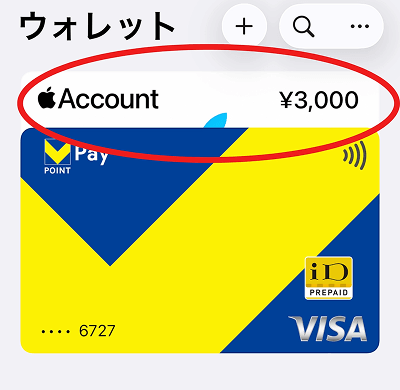
- iPhoneの「ウォレットアプリ」を開く
- 「Apple Account」のカードを選択する
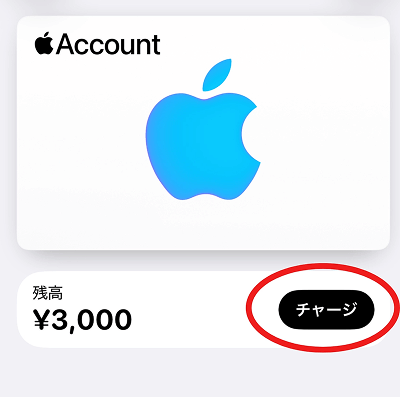
- 残高の欄にある「チャージ」をタップ
- 「コンビニ等のレジでチャージ」をタップ
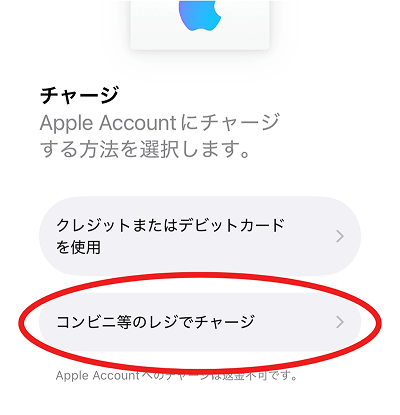
- 画面に表示されたバーコードを、レジで読み取ってもらう
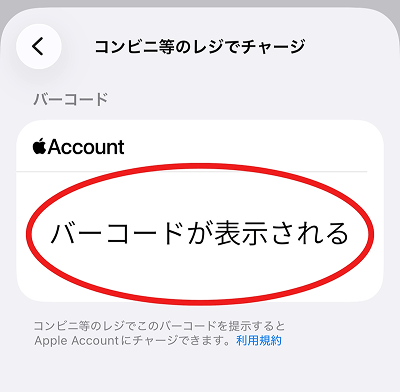
- 現金で支払う
支払いが完了すると、Appleアカウントに残高としてチャージされ、利用できる状態になります。
ウォレットアプリで、初めてApple Accountのカードを利用する場合は、以下の手順に沿って追加しましょう。
(※クリックで表示)
- iPhoneの「ウォレット」を開く
- 上部の「+」をタップ
- 「Apple Accountを追加」をタップ
- 「続ける」をタップ
2. ローソンのAppleギフトカードの支払い方法は現金のみ
ローソンのAppleギフトカードの支払い方法は、現金のみです。
また、普段の買い物で利用できるPontaポイントやdポイントは利用できず、貯めることもできません。
そのため、現金以外で支払いたい方や、ポイントを貯めたい方は、以下のコンビニを利用するのがおすすめです。
| コンビニ名 | 支払い方法 | 貯まるポイント |
|---|---|---|
| ファミリーマート | ・現金 ・Fami Pay |
・ファミマポイント |
| セブンイレブン | ・現金 ・nanaco |
・nanacoポイント ※セブンカード・プラスでnanacoにチャージした場合 |
| ミニストップ | ・現金 ・WAON |
・WAONポイント |
もしも、Appleギフトカードを後から買取に出す可能性がある場合は、上記のコンビニで電子マネーで購入するのがおすすめです。
コンビニ以外で後払いで購入したい場合
ローソンのAppleギフトカードは現金払いのみのため、電子マネーで決済が可能な他のコンビニと比べるとお得度は少ないと言えます。
しかし、次の章で紹介するキャンペーン情報を活用すれば、ローソンでもお得にAppleギフトカードを購入できます。
お得にローソンでAppleギフトカードを購入したい方は、次の章もご覧ください。
3. 【ローソン】Appleギフトカードをお得に購入できるキャンペーン情報
ローソンでは、Appleギフトカードをお得に購入できるキャンペーンが、不定期に開催されています。
開催される年によって、開催頻度や内容は異なります。
ここでは2025年に行われたキャンペーンをもとに、参加条件やキャンペーンの内容を見てみましょう。
| 参加条件 | キャンペーン内容 | 回数 |
|---|---|---|
| レジでAppleアカウントに、5,000円以上チャージする | 購入額5~10%分のAppleギフトカードがもらえる | 3回 |
| ローソンアプリを提示して、Appleギフトカードを5,000円以上購入する | 購入額5%分のQUOカードPayがもらえる | 2回 |
| Pontaポイントかdポイントを提示して、Appleギフトカードを5,000円以上、もしくは1万円以上購入する | 抽選で、提示したポイントが200~5万ポイントもらえる | 2回 |
| Appleアカウントに、5,000円以上チャージする | 購入額10%分のQUOカードPayがもらえる | 1回 |
| Appleギフトカードを、5,000円以上購入する | 最大1万円分のえらべるPay(Appleギフトカード含む)がもらえる | 1回 |
| Appleアカウントに、5,000円以上チャージする | 友人もキャンペーンに参加すると、購入者と友人のどちらもQUOカードPayが10%分もらえる | 1回 |
2025年にローソンでは、Appleギフトカードをお得に購入できるキャンペーンが10回開催されていました。
そのため、今後も1年に10回前後キャンペーンが開催されると考えられます。
ローソンのAppleギフトカードに関する最新のキャンペーン情報は、店舗や公式サイトで確認できます。
Pontaポイントやdポイントを貯められない分、キャンペーンを大いに活用し、Appleギフトカードをゲットしましょう。
【まとめ】ローソンのAppleギフトカードは現金で買いたい方にはおすすめ
ローソンでAppleギフトカードを購入する方法は「Appleギフトカードを購入する」「レジでAppleアカウントにチャージをする」の2つです。
支払い方法は現金のみで、Pontaポイントやdポイントの利用はできず、貯めることもできません。
不定期にローソンで開催される、Appleギフトカードのキャンペーンを活用して、お得にAppleギフトカードを手に入れましょう。

コメント