

Appleギフトカードの残高は、Apple公式サイトで確認できます。
しかし、残高確認をしても「
残高が表示されない」といった場合、すでに利用していたり、何らかのエラーが起きている可能性が高いです。
この記事では、Appleギフトカードの残高を確認する方法や確認できない原因、チャージ後の残高を確認する手順を解説します。
残高が残っている場合の活用法も解説するので、最後までご覧ください。
AIまとめ
Appleギフトカードの残高は、Appleの残高確認ページでサインインし、16桁のコードを入れると確認できます。入れただけではチャージされません。確認できないときは、入力ミス(Zと2、Sと5など)、使用済み、レジで有効化されていない、のどれかを疑いましょう。
目次
1. Appleギフトカードの残高確認をする方法
Appleギフトカードの残高は、「
Appleギフトカードの残高確認ページ」で確認できます。
ここからは、Appleギフトカードの残高を確認する手順を、画像付きで紹介します。
- 「Appleギフトカードの残高確認ページ」にアクセスする
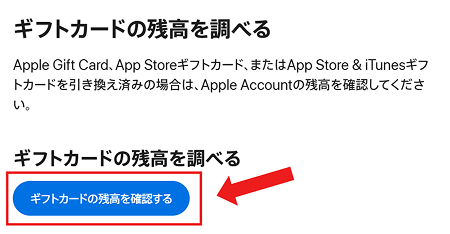
- 「ギフトカードの残高を確認する」をタップ
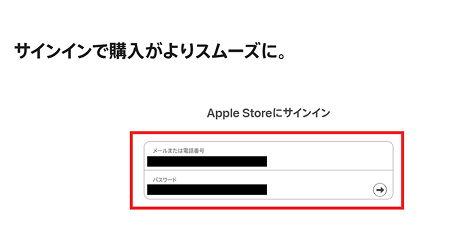
- Appleアカウントにサインインする
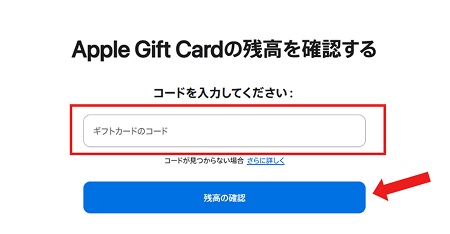
- 16桁のギフトコードを入力し、「残高の確認」をタップ
- 表示された残高を確認する
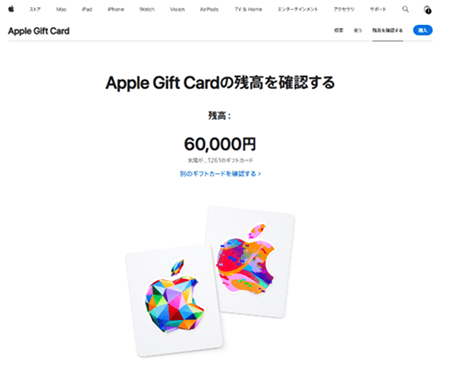
残高がない場合は、「
残高の確認」を押しても画面が切り替わらないことがあります。
なお、ギフトコードを入力しても、自動的にAppleアカウントにチャージされることはないのでご安心ください。
2. Appleギフトカードの残高確認ができない原因!対処法も紹介
Appleギフトカードの残高を確認できない原因は、以下の4つが考えられます。
ただし、ほとんどの場合は入力ミスや確認場所の違いが原因なので、順番に確認すれば解決できるケースが多いです。
以降で、残高が確認できない原因と対処法を詳しく見ていきましょう。
2-1 ギフトコードを誤って入力している
Appleギフトカードの16桁のギフトコードを誤って入力してしまうと、残高を確認できません。
その場合は、以下のようなメッセージが表示されます。
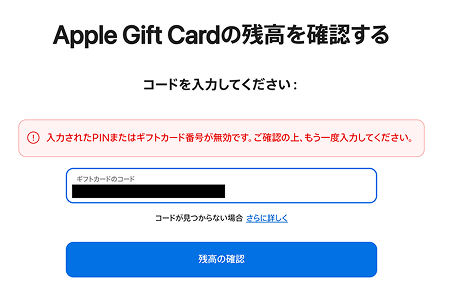
Apple公式サイトでも、以下の文字や数字の入力ミスが起こりやすいと案内されています。
入力ミスしやすい文字や数字
- Zと2
- UとV
- Sと5
- Oと0
- OとQ
- Gと6
- Eと3
- DとO
- Bと8
引用:Apple公式サイト
そのため、コードを入力する際は似ている文字や数字に注意しながら、入力しましょう。
2-2 既に使用済みの場合
Appleギフトカードを既に使用している場合は、残高確認ページで「残高の確認」をタップしても、画面が切り替わりません。
- 公式サイトやApple Storeの店舗で利用した
- Appleアカウントにチャージしている
Apple公式サイトで製品を購入した場合は、Appleアカウントでサインインをすると、購入履歴を確認できます。
一方、Appleアカウントにチャージしている場合は、「 3. 【チャージ後】Appleギフトカード残高を確認できる場所」を参考にして、Appleアカウントの残高を確認しましょう。
2-3 有効化されていない
店頭で販売されているAppleギフトカードは、
盗難や不正利用を防ぐ目的で、決済時に有効化される仕組みです。
しかし、レジ処理のミスなどにより、有効化されていない場合は、ギフトコードを正しく入力しても、残高を確認できません。
もし、有効化されていない可能性があれば、購入した店舗にレシートを持参して確認してもらいましょう。
2-4 中古品を購入して無効化された
中古品として販売されているAppleギフトカードは、不正入手された可能性も考えられます。
このようなカードは、不正利用や転売トラブルを防ぐために無効化されることがあります。
売買サイトやオークションサイト、金券ショップでは、定価よりも安くAppleギフトカードを購入できますが、無効化されるリスクが伴うため注意が必要です。
そのため、Appleギフトカードは公式のサービスで購入するのがおすすめです。

3. 【チャージ後】Appleギフトカード残高を確認できる場所
AppleギフトカードをAppleアカウントにチャージすると、アカウント残高となります。
使用してい端末によって、アカウント残高を確認できる場所は異なります。
| 媒体 | 確認場所 |
|---|---|
| iPhone |
|
| iPad |
|
| Mac |
|
| Windows |
|
| Android |
|
iPhoneやiPad、Macで残高を確認する方法に関しては、最も利用者が多く操作もわかりやすいApp Storeの手順を紹介します。
3-1 iPhoneとiPadの場合
iPhoneとiPadであれば、以下の手順でAppleアカウントの残高を確認できます。
- App Storeを開く
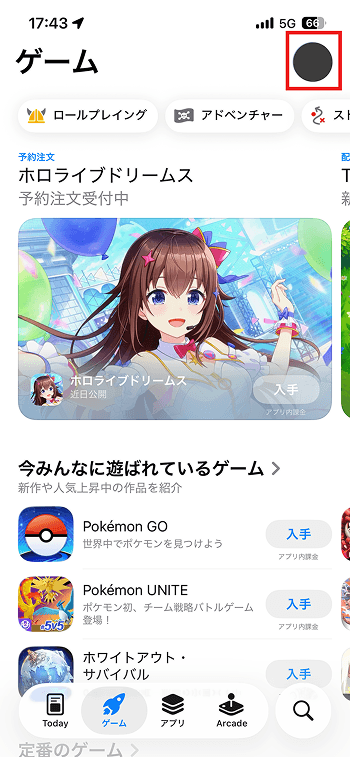
- 右上のアカウントのアイコンをタップ
- 一番上のアカウント部分をタップ
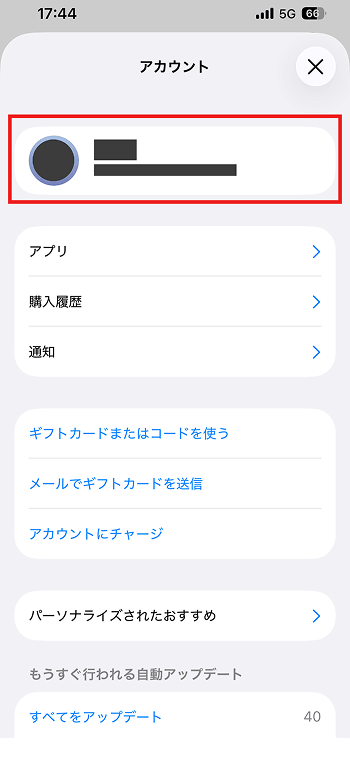
- アカウント残高の部分で、残高を確認する

3-2 Macで確認する場合
Macを利用している方も、App StoreでAppleアカウントの残高を確認できます。
手順は以下の2ステップのみ。
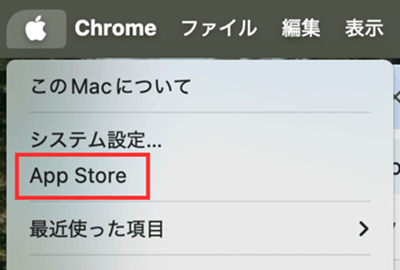
- 左上メニューのリンゴマークからApp Storeをタップ
- 左下のアイコン下にある、残高を確認する
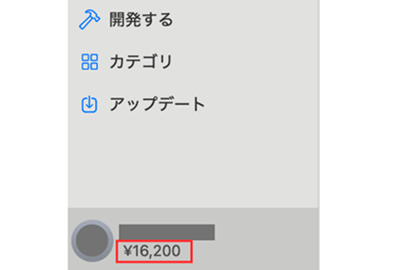
App Storeを開き、サイドバーの下部に「サインインボタン」が表示されている場合は、サインインをしてからAppleアカウントの残高を確認できます。
3-3 WindowsやAndroidの場合
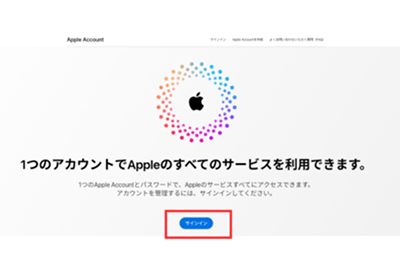
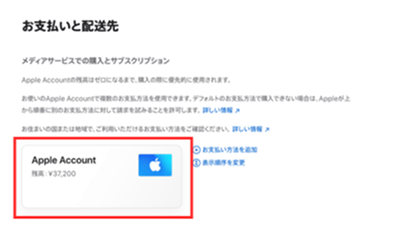
WindowsやAndroidを利用している場合は、公式サイトでAppleギフトカードの残高を確認しましょう。
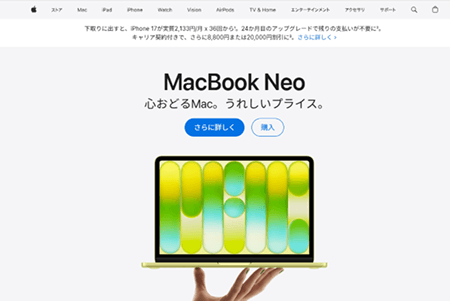
- Apple公式サイトにアクセスする
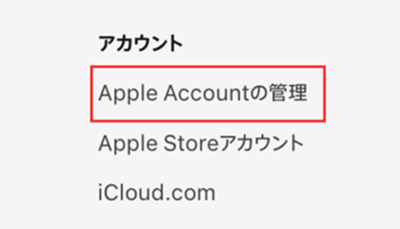
- 下にスクロールして「Apple Accountの管理」をクリック
- Appleアカウントにサインインする
- 「支払いと配送先」の左下でApple Accountの残高を確認する
Apple公式サイト以外にも、Apple MusicやApple TVのアプリからも残高を確認できます。
手順は以下のとおり。
- Apple MusicまたはApple TVのアプリを開く
- サイドバーにある自分の名前をタップ
- アカウント名の下に残高が表示される
利用しやすい方法で、Appleアカウントの残高を確認しましょう。
4. Appleギフトカード残高の活用法
Appleギフトカードは、以下の用途で利用できるます。
- Apple製品を購入する
- Appleのサブスクの支払いに利用する
- デジタルコンテンツを購入する
Apple公式サイトで製品を購入する場合は、Appleアカウントにチャージをせず、ギフトコードを入力して支払うことも可能です。
また、Appleギフトカードの使い道がない場合は、買取サイトで換金するのも一つの方法です。

【まとめ】Appleギフトカードの残高確認は30秒でできる
Appleギフトカードの残高は、Appleギフトカードの残高確認ページから簡単に確認できます。
しかし、以下に該当している場合は、残高を確認できないため注意しましょう。
- ギフトコードを誤って入力している
- 既に使用済みだった
- 有効化されていない
- 中古品を購入して無効化された
もし、Appleアカウントにチャージしている可能性があれば、App StoreやApple公式サイトでApple残高を確認しましょう。


