
Appleギフトカードの履歴にはいくつか種類があり、確認できる・できないものがあります。
この記事では、履歴ごとに確認できる場所や手順を解説します。
AIまとめ
Appleギフトカードの履歴は3種類あります。購入履歴は購入したストアの履歴や購入完了メール、利用履歴はApple公式サイト・App Store・設定アプリで確認できます。チャージ履歴はAppleサポートへの問い合わせが必要です。
目次
1. Appleギフトカードの履歴は3種類ある
Appleギフトカードの履歴は、以下の3種類です。
| 履歴の種類 | 内容 |
|---|---|
| 購入履歴 | Appleギフトカードを購入した履歴 |
| 利用履歴 | AppleギフトカードもしくはAppleアカウントを利用した履歴 |
| チャージ履歴 | AppleギフトカードをAppleアカウントにチャージした履歴 |
購入履歴と利用履歴は自分で、チャージ履歴はAppleサポートセンターに問い合わせることで確認できます。
以降で、履歴ごとに確認できる項目や
購入履歴」と「利用履歴」が必要になる場面を見ていきましょう。
1-1 購入履歴で確認できる項目
Appleギフトカードの購入履歴では、以下の項目を確認できます。
- 購入日
- 購入金額
- 支払い方法
- 注文番号
- 送付先のメールアドレス
- 購入ステータス(オンラインストアで確認した場合)
- ギフトコード
これらの情報は、購入内容の確認や購入証明として必要になる場合があります。
購入履歴を確認できる場所や手順については、「 2. Appleギフトカードの購入履歴・利用履歴の確認方法」をご覧ください。
1-2 利用履歴で確認できる項目
Appleギフトカードの利用履歴で確認できるのは、以下の項目です。
- 利用した日
- 利用した金額
- 何に利用したか(製品、アプリ、サブスクなど)
- 他の支払いと併用したか
Appleギフトカードを、いつ・何に利用したかを忘れてしまった場合でも、利用履歴を確認することで利用状況を把握できます。
利用履歴を確認する方法は、「2. Appleギフトカードの購入履歴・利用履歴の確認方法」で解説しています。
1-3 チャージ履歴はサポートセンターに問い合わせて確認
AppleギフトカードをAppleアカウントにチャージした日時や金額といった「チャージ履歴」は、自分で確認することはできません。
ただし、Appleサポートに問い合わせることでチャージ履歴を確認できます。
すぐにチャージ履歴を調べたい場合は、電話で問い合わせるのが良いでしょう。
| 電話番号 | 営業時間 |
|---|---|
| 0120-277-535 | 9:00~21:00(平日・祝日) 9:00~18:00(土日) |
なお、Appleアカウントにチャージしたかどうかは、アカウントの残高を確認することで確認できます。
アカウント残高の確認はこちら
1-4 【補足】購入履歴と利用履歴が必要なシーン
Appleギフトカードの購入履歴と、利用履歴が必要になる場面は以下のとおり。
| 履歴の種類 | 必要な場面例 |
|---|---|
| 購入履歴 |
|
| 利用履歴 | 何に利用したかを確認するとき |
例えば、オンラインで購入したAppleギフトカードを利用、もしくはAppleアカウントにチャージをする場合は、購入履歴に記載されているギフトコードが必要です。
また、Appleギフトカードを買取に出す場合は、購入証明として「購入履歴のスクリーンショット」や「レシート」が必要になる場合があります。
有料アプリの購入やサブスクリプションの支払い状況、Appleアカウント残高の利用内容を把握したい場合は、「利用履歴」を確認しましょう。
2. Appleギフトカードの購入履歴・利用履歴の確認方法
この章では、Appleギフトカードの購入履歴と利用履歴を確認する方法を解説します。
購入履歴は、Appleギフトカードを購入した場所や購入完了メールで確認可能です。
一方、利用履歴の場合はApple公式サイトやApp
Store、設定アプリなどで確認します。
2-1 購入履歴の確認方法
ここからは、Appleギフトカードの購入履歴を確認する方法を解説します。
例として、Apple公式サイトでAppleギフトカードを購入した場合に購入履歴を確認する手順を見ていきましょう。
- Apple公式サイトの注文確認ページにアクセスする
- Appleアカウントに登録しているメールアドレスとパスワードを入力
- 購入した商品一覧が表示される
他のオンラインストアでも、アカウントにログインしてから購入履歴を確認する流れは同様です。
購入履歴の表示内容は確認場所によって異なりますが、購入日や購入金額などの基本的な確認項目は共通しているため、参考としてご覧ください。
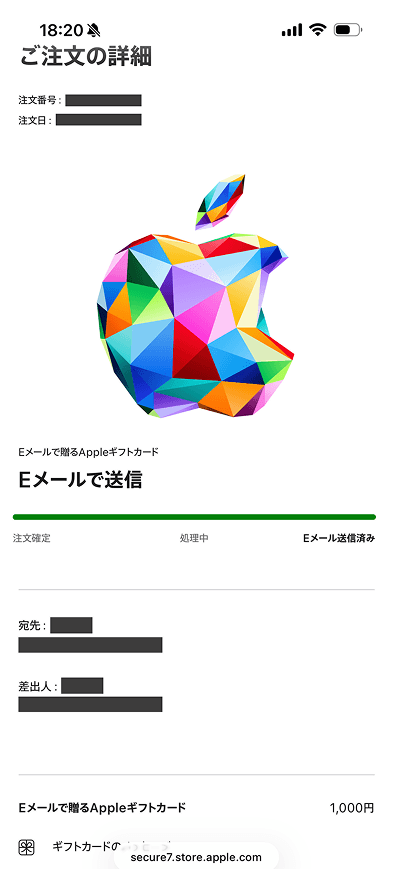
Appleギフトカードを購入した場所ごとに、購入履歴を確認できる場所を表にまとめました。
| 購入場所 | 購入履歴を確認できる場所 |
|---|---|
| Apple公式サイト |
|
| App Store |
|
| 楽天市場 |
※楽天市場に登録しているメールアドレスに届く |
| Amazon |
|
| Kiigo |
|
| LINE |
|
| Yahoo!ショッピング |
|
| Apple Store(店頭) 家電量販店 コンビニ その他の実店舗 |
|
購入履歴は、各販売サイトやアプリの購入履歴にアクセス、もしくは購入完了メールを見ることで確認可能です。
なお、オンラインや実店舗に限らず、Appleギフトカードを購入した際に利用したクレジットカードや電子マネーのアプリからも、支払い履歴として確認できる場合があります。
2-2 利用履歴の確認方法
Appleギフトカードの利用履歴を確認する方法について、ここではiPhoneやWindows、Androidからでも確認できる「Apple公式サイト」を例に解説します。
以下の手順は、AppleギフトカードまたはAppleアカウント残高で決済した場合、どちらも同様です。
- Apple公式サイトのログインページにアクセスする
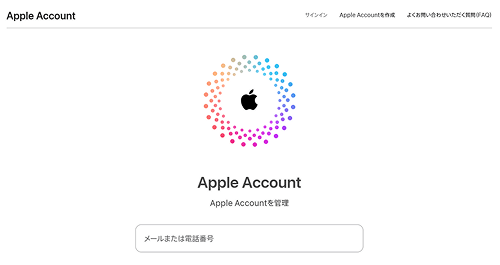
- Appleアカウントのメールアドレス(もしくは電話番号)とパスワードを入力する
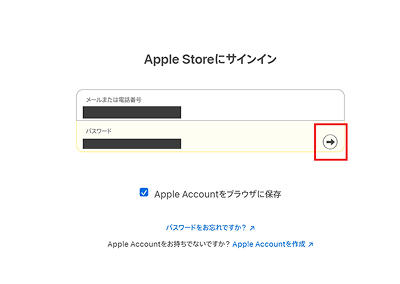
- 「注文履歴を見る」をタップする
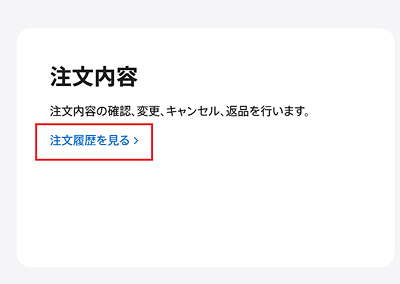
- 履歴一覧ごとに支払い方法を見て、AppleギフトカードもしくはAppleアカウント残高利用履歴を確認する
Appleギフトカードとその他の支払いを併用した場合でも、履歴から何円分のAppleギフトカードを利用したかを確認できます。
Apple公式サイトで確認できる利用履歴は、
直近の18ヶ月のみとなっているため注意しましょう。
(※クリックで表示)
- App Storeを開く
- 右上のアカウントのアイコンを押す
- 「購入履歴」をタップ
- 利用履歴が表示される
(※クリックで表示)
- 設定アプリのアカウントボタンをタップ
- 「メディアと購入」をタップ
- 「アカウントを表示」をタップ
- 「購入履歴」をタップ
- 利用履歴が表示される
Appleギフトカードの利用場所ごとの、利用履歴を確認できる場所は以下のとおりです。
| 利用した場所 | 利用履歴の確認場所 | |
|---|---|---|
| Appleギフトカードで決済した場合 |
|
|
|
|
|
| Appleアカウント残高で決済した場合 |
|
|
|
|
※AndroidやWindowsはApple公式サイトでのみ確認可能
3. Appleギフトカードの購入履歴が見当たらない原因と対処法
オンラインでAppleギフトカードを購入したにも関わらず、購入履歴が見当たらない原因は以下の2つです。
ここからは、決済に時間がかる原因や、メールが見当たらない原因を詳しく解説します。
原因ごとの対処法も紹介するので、あわせてご覧ください。
3-1 決済完了までに時間がかかっている
Appleギフトカードの購入履歴が反映されるのは、決済が完了してからです。
そのため、オンラインでAppleギフトカードを購入した際に決済完了までに時間がかかると、購入履歴への反映が遅くなることがあります。
特に以下の場合は、決済完了まで時間がかかる傾向です。
- 一度に大量のAppleギフトカードを購入した
- 高額のAppleギフトカードを購入した
- 普段利用していないクレジットカードを利用した
Appleギフトカードは換金性が高い商品のため、上記のケースに当てはまると「不正利用防止」の兼ね合いから各販売元のセキュリティに検知される場合があります。
3-2 迷惑メールに振り分けられている
Appleギフトカードの購入完了メールが迷惑メールに振り分けられており、確認できない場合があります。
本来、購入完了メールが届く場所は以下のとおりです。
| 購入場所 | 届くメールアドレス |
|---|---|
| Apple公式サイト | 購入時に入力した「受取人」のメールアドレス |
| App Store | 購入時に「送信先」として入力したメールアドレス |
| 楽天市場 | 楽天市場に登録しているメールアドレス |
| Amazon | 購入時に入力したメールアドレス |
購入完了メールが見当たらない場合は、迷惑メールやプロモーションフォルダに振り分けられていないかを確認しましょう。
なお、各オンラインストアの購入ステータスを確認した際に購入が完了していない場合は、購入完了メールは送信されていません。
その場合は、時間を置いてからもう一度購入ステータスを確認し、決済完了後に受信ボックスを確認してみてください。
【まとめ】Appleギフトカード履歴の確認方法は種類ごとに異なる
Appleギフトカードは履歴の種類によって、確認方法が異なります。
「購入履歴」は、Appleギフトカードを購入したオンラインストアの購入履歴や、購入完了メールで確認できます。
また、「利用履歴」はApple公式サイトやApp Store、設定アプリから確認可能です。
なお、「チャージ履歴」はAppleサポートセンターに問い合わせることで確認できます。
もし、購入履歴が見当たらない場合は、決済状況や迷惑メールフォルダもあわせて確認してみてください。


