
「Appleギフトカードのチャージ方法を知りたい」と思っていませんか。
Appleギフトカードは、コードを読み取るか入力して、Appleアカウントにチャージすることで利用できます。
この記事では、Appleギフトカードのチャージ方法や、Appleアカウントの残高を確認する方法、チャージできない原因を解説します。
AIまとめ
Appleギフトカードは、App Storeの「ギフトカードまたはコードを使う」からチャージします。カードタイプはカメラでコードを読み取り、コードタイプはコードを入力します。残高はApp StoreかiPhoneの設定で確認でき、チャージできる上限は30万円です。
目次
1. 【タイプ別】Appleギフトカードのチャージ方法を解説
Appleギフトカードのチャージ方法は、「カードタイプ」と「コードタイプ」で異なります。
どちらのタイプも、Xから始まる16桁のギフトコードを利用してチャージします。
| カードの種類 | ギフトコードが記載されている場所 |
|---|---|
| カードタイプ | カードに記載されている |
| コードタイプ | Eメールで届くものは、メール内に記載されている 即時発行のものは、購入後の画面に記載されている |
AppleギフトカードはiPhoneだけでなく、MacBookやiPadなどのApple製品であればチャージ可能です。
この章ではiPhoneを例に、Appleギフトカードをチャージする手順を解説します。
1-1 カードタイプ(物理カード)のチャージ方法
まずは、Appleギフトカードのカードタイプのチャージ方法を解説します。
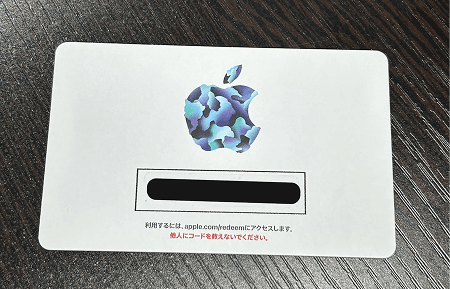
カードタイプのギフトコードは、下記画像のようにカードの表面に記載されているので確認しましょう。
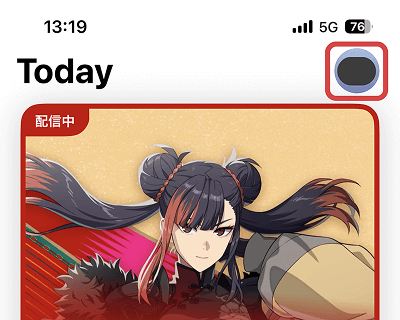
1.App Storeを開き、右上のアカウントをタップ
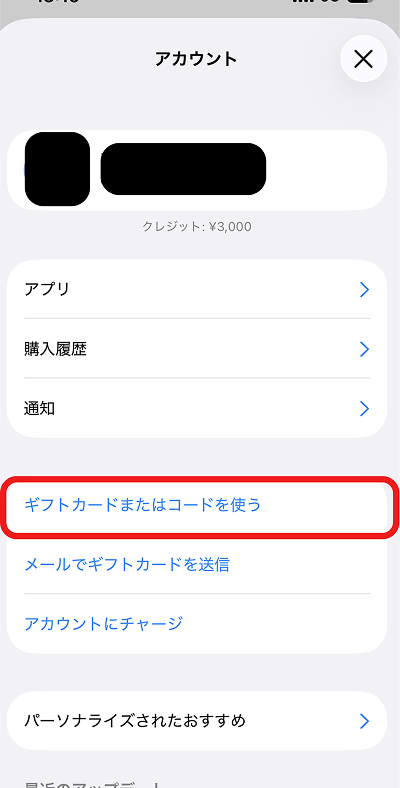
2.「ギフトカードまたはコードを使う」をタップ
3.「カメラで読み取る」をタップし、カード表面のコード番号を読み取る
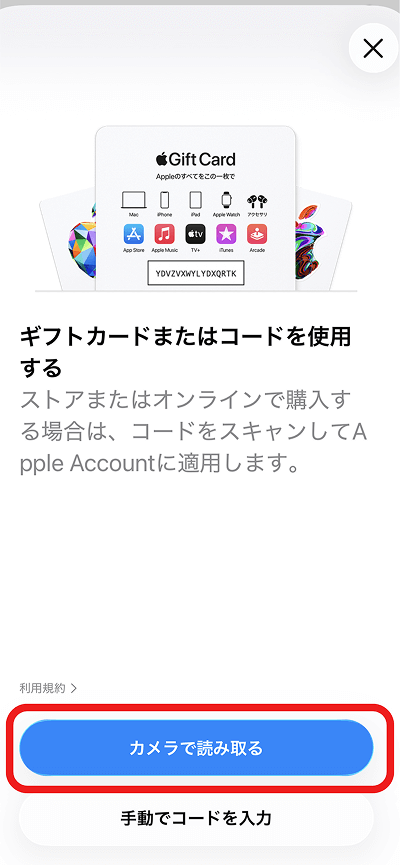
4.読み取りが終わったら「コードを使う」をタップ
これで、Appleギフトカードのカードタイプのチャージは完了しました。
コード番号は手動で入力もできますが、カメラで読み取る方が手間がかからず便利です。
1-2 コードタイプ(Eメールタイプ)のチャージ方法
続いて、Appleギフトカードのコードタイプのチャージ方法を解説します。
- Appleギフトカードのギフトコードを確認する
- App Storeで右上のアカウントをタップ
- 「ギフトカードまたはコードを使う」をタップ
- 「手動でコードを入力」をタップ
- ギフトコードを入力する
Apple公式サイトやAmazonで購入した場合、メール内に「今すぐコードを使う」ボタンがあり、そのボタンを選択することですぐにチャージも可能です。
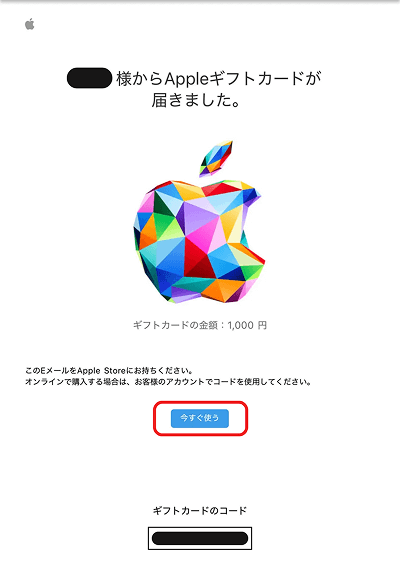
※Apple公式サイトで購入した場合のメール画面
2. 【チャージ後】Appleギフトカードの残高を確認する手順
Appleギフトカードはチャージをすると、「Appleアカウント残高」になり、残高はApp StoreまたはiPhoneの設定から確認できます。
残高を確認することで、「あとどれくらい使えるか」を把握できます。
以降で、App
StoreとiPhoneの設定で、Appleアカウントの残高を確認する手順を見ていきましょう。
2-1 App Storeで確認する場合
ますは、App StoreでAppleアカウントの残高を確認する手順を解説します。
- App Storeを開く
- 右上のアカウントをタップ
- 「クレジット:金額」の部分を確認
「クレジット:」の横に記載されている金額が、現在のAppleアカウントの残高です。
残高が表示されない場合は、サインインしていない可能性があるので、サインインをしてから再度、残高を確認しましょう。
2-2 iPhoneの設定から確認する場合
続いては、iPhoneの設定からAppleアカウントの残高を確認する手順です。
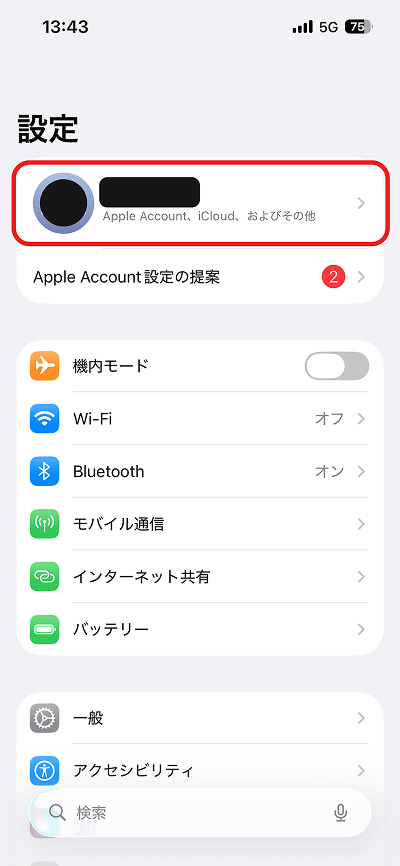
iPhoneの設定を開く
1.一番上の「アカウント」をタップする
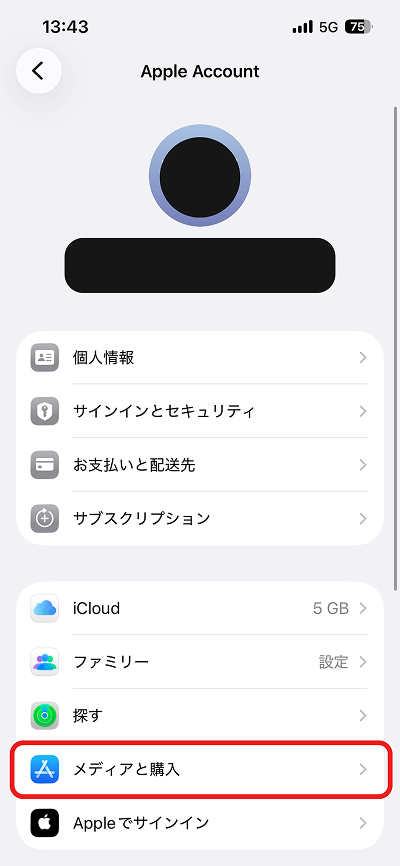
2.「メディアと購入」をタップ
3.「アカウントを表示」を選択
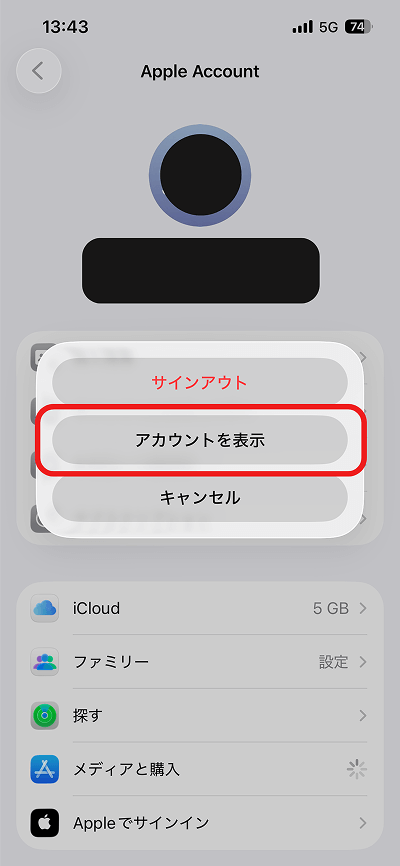
4.「アカウント残高」の金額を確認
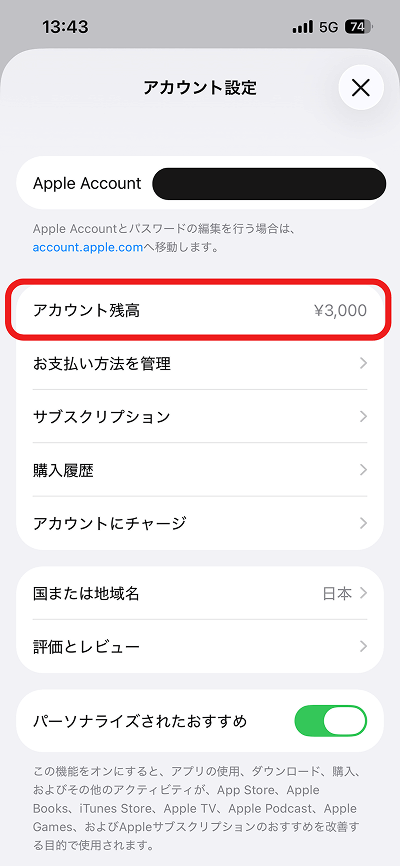
「アカウント残高」に表示されている金額が、Appleアカウントの残高です。
少ない手順でAppleアカウントの残高を確認したい方は、App Storeで確認するのが良いでしょう。
3. Appleギフトカードがチャージできない主な原因
Appleギフトカードがチャージできない原因としては、以下の4つが考えられます。
これらが原因でチャージできないときの、解決策も解説しています。
以降で詳しく見ていきましょう。
3-1 コードの読み取りエラーor入力間違い
Appleギフトカードのコードが読み取りエラーになる要因は、以下の3つです。
- ピントが合っていない
- 暗い場所で撮影している
- 写真の一部が写っていない
カメラで読み取る際は、これらの点に注意して撮影しましょう。
また、手動で入力するときは、1桁でも間違いがあると、当然ながらチャージはできません。
3-2 有効化されていない
Appleギフトカードをチャージする際に、「カードが有効ではない」と表示されることがあります。
本来であれば、レジでお会計をすることでAppleギフトカードは有効化されますが、店側の不備で有効化されていないことがあります。
そのため、もし有効化されていない場合は、購入した店舗に問い合わせましょう。
3-3 既に使用している
Appleギフトカードをチャージする際に、「このコードは使用済みです。」と表示された場合は、既にAppleギフトカードを使用している状態です。
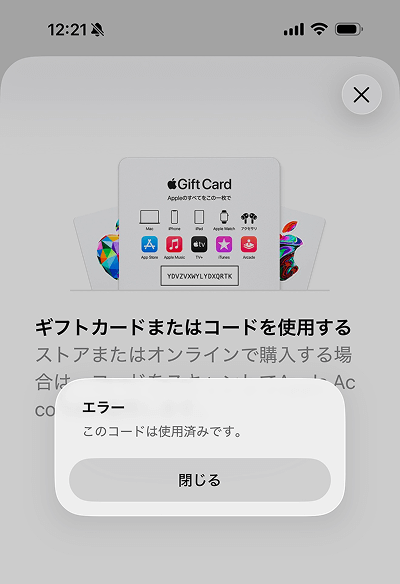
1枚のAppleギフトカードは、1つのAppleアカウントにしか利用できません。
そのため、別のAppleアカウントにチャージした場合、そのAppleギフトカードは使えません。
3-4 チャージできる上限額に達している
Appleアカウントにチャージできる上限額は、30万円までです。
そのため、「残高」と「これからチャージする金額」の合計が30万円を超える場合は、チャージできません。
新たにチャージをすると残高が30万円を超える場合は、残高を一部利用したうえで、再度チャージしましょう。
4. チャージしたAppleギフトカードの使い道
チャージしたAppleギフトカードは、以下の使い道があります。
- Apple製品の購入
- Apple関連のサブスクの支払い
- App Storeにある有料アプリの購入
- LINE内コンテンツの購入
- 楽曲・映画・書籍の購入
Appleギフトカードの使い道の詳細は、以下の記事で解説しています。
Appleギフトカードが使える用途

ちなみに、AppleアカウントにチャージしたAppleギフトカードは、もとに戻すことができません。
そのため、Appleギフトカードをチャージするのは、使い道が決まってからがおすすめです。
【まとめ】Appleギフトカードのチャージは簡単にできる!
Appleギフトカードのチャージ方法は、「カードタイプ」と「コードタイプ」で異なります。
ですが、どちらのタイプもギフトコードを使用して、チャージを行います。
チャージしたAppleギフトカードの残高は、「App Store」か「iPhoneの設定」で確認しましょう。
Appleギフトカードがチャージできない場合は、以下の4つが原因と考えられます。
- コードの読み取りエラーor入力間違い
- 有効化されていない
- 既に使用している
- チャージできる上限額に達している
チャージできなければ、これらに該当していないかを確認しましょう。


